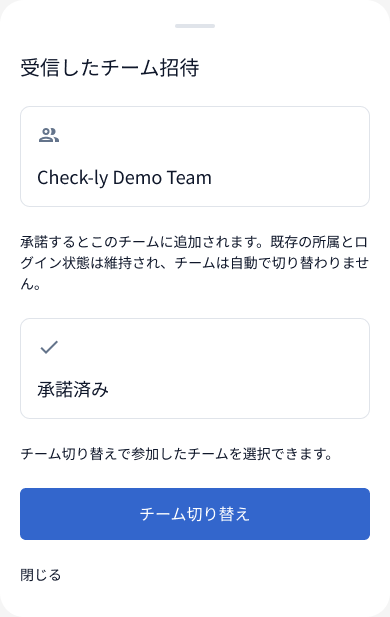
使い方ガイド
最初の勤務地登録から、最初の出勤まで。
登録後の操作に迷ったら、ご自身の役割に合った手順をご覧ください。チーム管理者と招待されたメンバー、それぞれの始め方をご案内します。
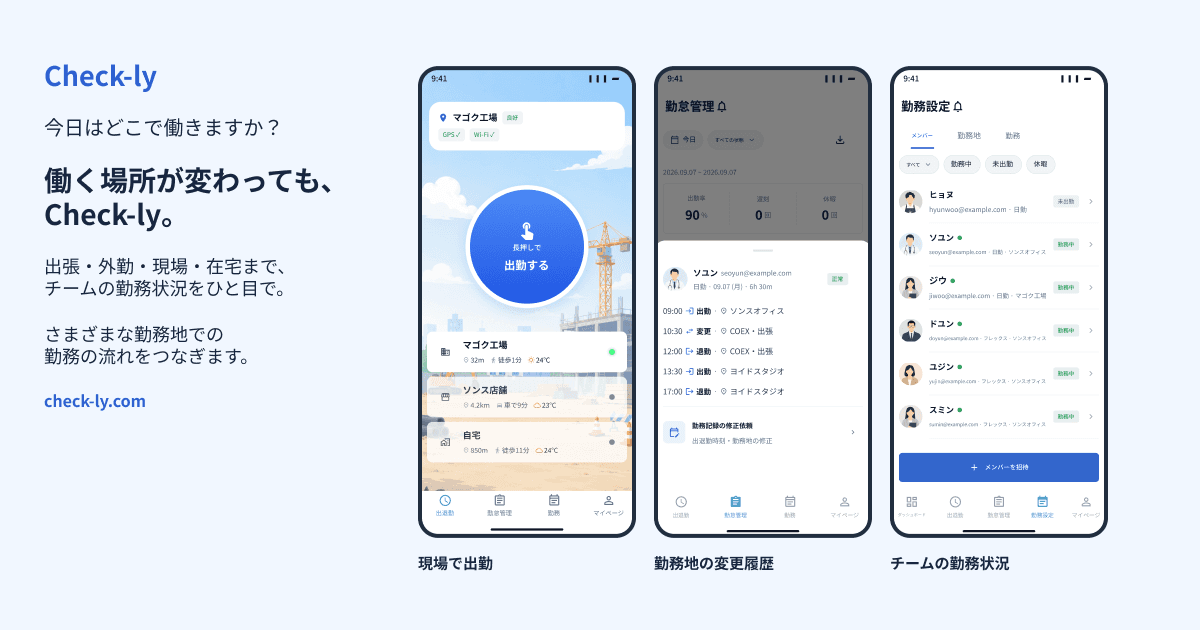
チーム管理者
まずは勤務地の登録から
チームが働く場所を登録し、勤務スケジュールを確認してメンバーを招待しましょう。
管理者アカウントでログイン
チームを作成したアカウントでログインしてください。招待された方は、下のメンバー向けガイドをご覧ください。
最初の勤務地を登録
アプリの勤務設定で勤務地一覧を開き、勤務地の登録を選びます。名前と場所を入力し、地図の位置と半径を確認して保存してください。Wi-Fiで確認する場合は、その場所のWi-Fi情報も登録します。
スケジュールを確認して招待
チームの勤務日とスケジュールを確認してください。メンバーが受信できるメールアドレスに招待を送り、承諾してもらいましょう。
最初の勤怠記録を確認
メンバーに勤務地を確認して出勤ボタンを長押しするよう案内し、勤怠管理で記録を確認してください。勤務地が表示されない場合は、そのメンバーに許可された勤務地を確認してください。
管理者Webへのログインが必要です。ログイン後、勤務地またはメンバーのメニューを開いてください。アプリからも登録・招待できます。
画面で手順を確認
実際のアプリの操作と翻訳に基づくFigmaの画面例です。説明に必要な部分を抜粋しており、端末やバージョンによって配置が異なる場合があります。
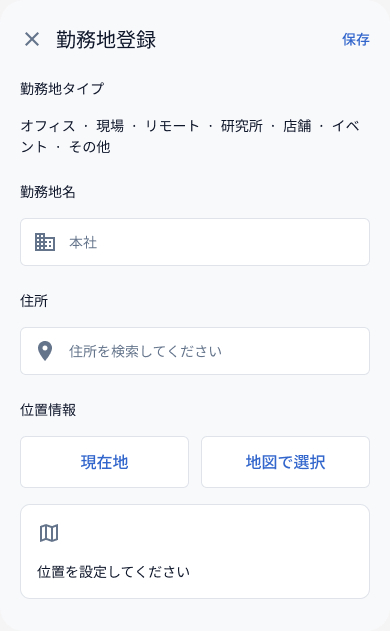
1. 勤務地の名前と位置を設定
管理者:勤務設定 → 勤務地一覧 → 勤務地登録。名前と住所を入力し、現在地または地図から位置を設定します。
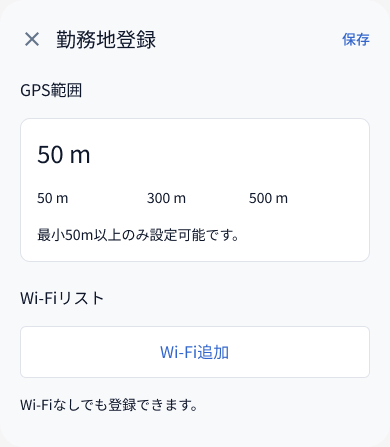
2. 判定範囲を確認して保存
同じ登録画面を下にスクロールし、GPS半径とWi-Fiを確認して保存します。Wi-Fiは任意ですが、位置の設定は必要です。
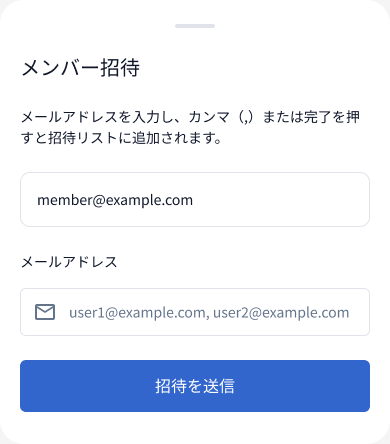
3. メールでメンバーを招待
有効な勤務地を先に登録し、勤務設定 → メンバーから招待画面を開きます。メールを入力し、カンマまたは完了で追加して招待を送信します。
招待されたメンバー
招待の承諾から始めましょう
新しいチームを作る必要はありません。招待を承諾して、参加したチームで出退勤を記録します。
アプリを入れてメールアドレスを確認
招待が届いたメールアドレスを使用してください。別のアドレスでログインすると招待が表示されない場合があります。
登録またはログインして招待を承諾
初めての方は招待メールの案内に従って登録してください。アカウントをお持ちの方は、ログイン後にマイページの受信したチーム招待を開いて承諾してください。
チームと勤務地を確認
複数のチームに所属している場合は、勤務するチームに切り替えてください。勤務地がない場合は、管理者に登録や利用許可を依頼してください。
アプリで出退勤を記録
アプリの案内に従って必要な権限を許可します。勤務地で場所の名前を確認し、出勤ボタンを長押ししてください。勤務後は退勤し、記録が保存されたことを確認しましょう。
画面で手順を確認
実際のアプリの操作と翻訳に基づくFigmaの画面例です。説明に必要な部分を抜粋しており、端末やバージョンによって配置が異なる場合があります。
1. 届いたチーム招待を確認
招待が届いたメールアドレスでログインし、マイページのチーム招待から詳細を開きます。新規の方は招待メールの案内に従って登録してください。
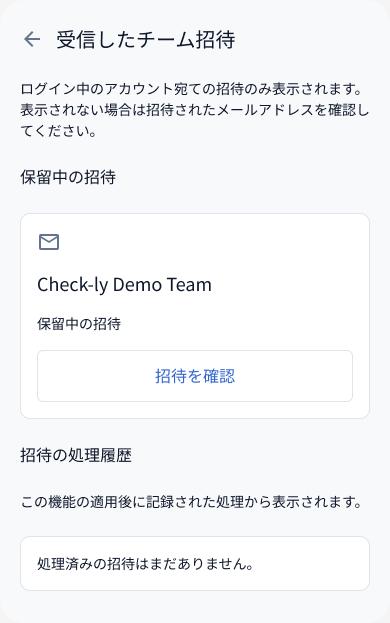
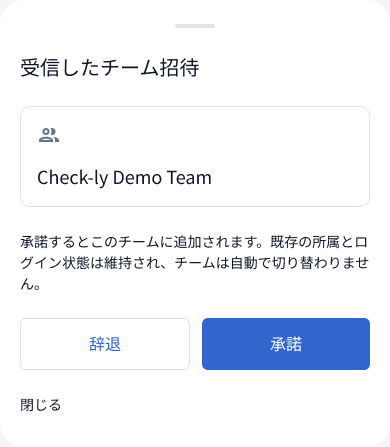
2. チームを確認して承諾
チーム名を確認して承諾します。既存の所属チームやログイン状態は維持されます。参加しない場合は辞退を選びます。
3. 承諾後にチームを切り替え
承諾だけでは現在のチームは切り替わりません。チーム切り替えで参加したチームを選びます。空き枠待ちの場合は管理者に連絡してください。